Preset
값 몇 개면 끝입니다
아래 작은 그림을 누르면 큰 화면이 바뀝니다
적힌 값만 넣으면 같은 그림이 나오고, 적혀 있지 않은 칸은 기본값
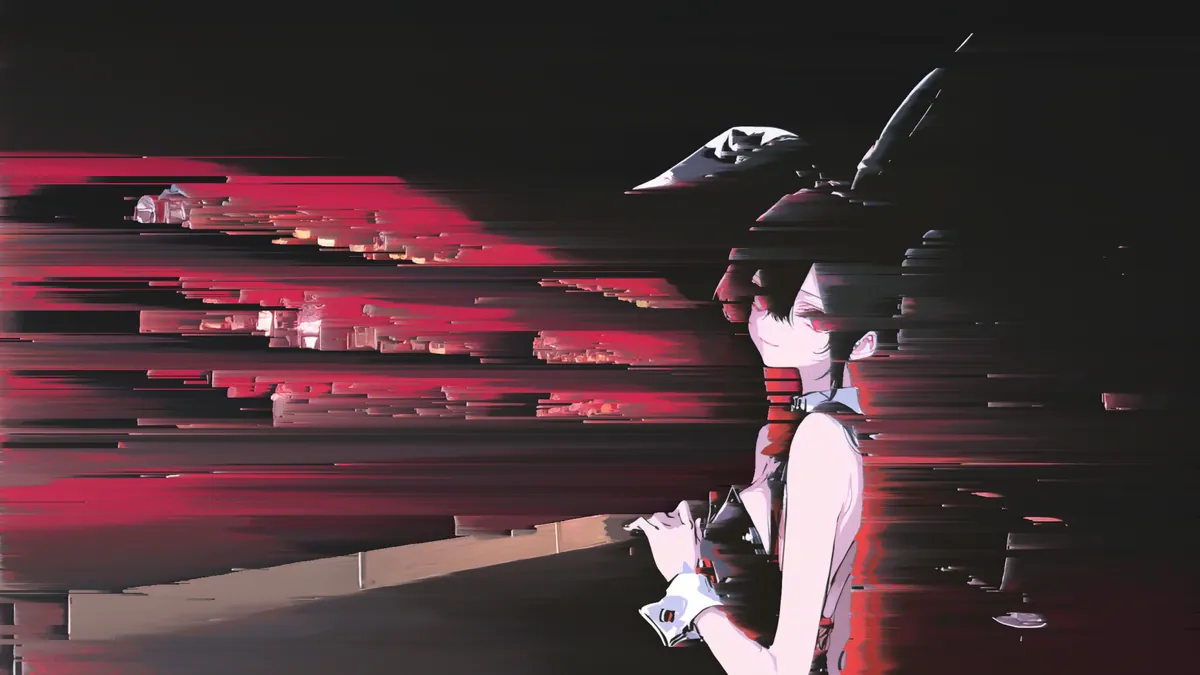
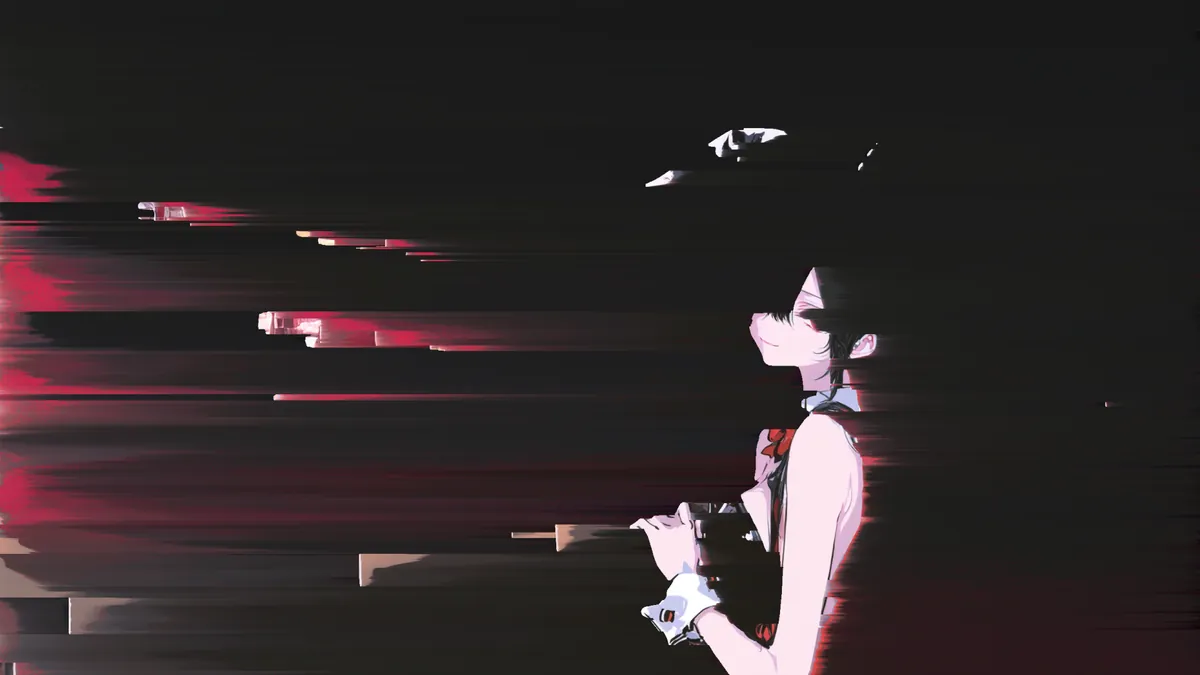
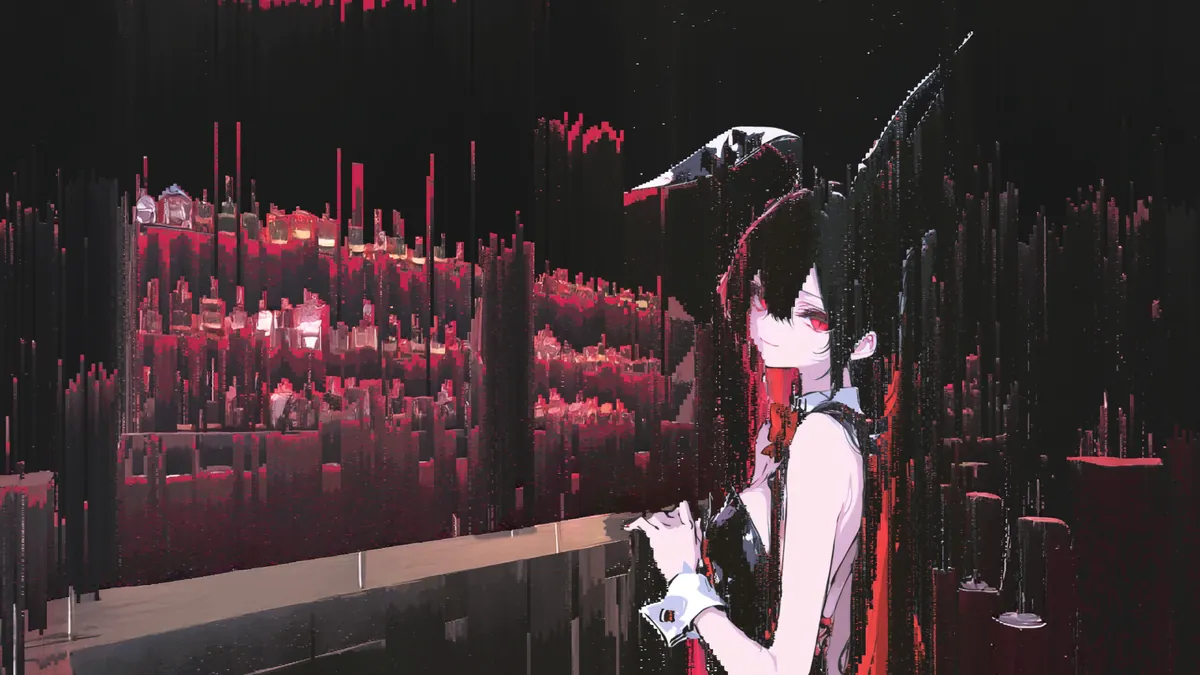
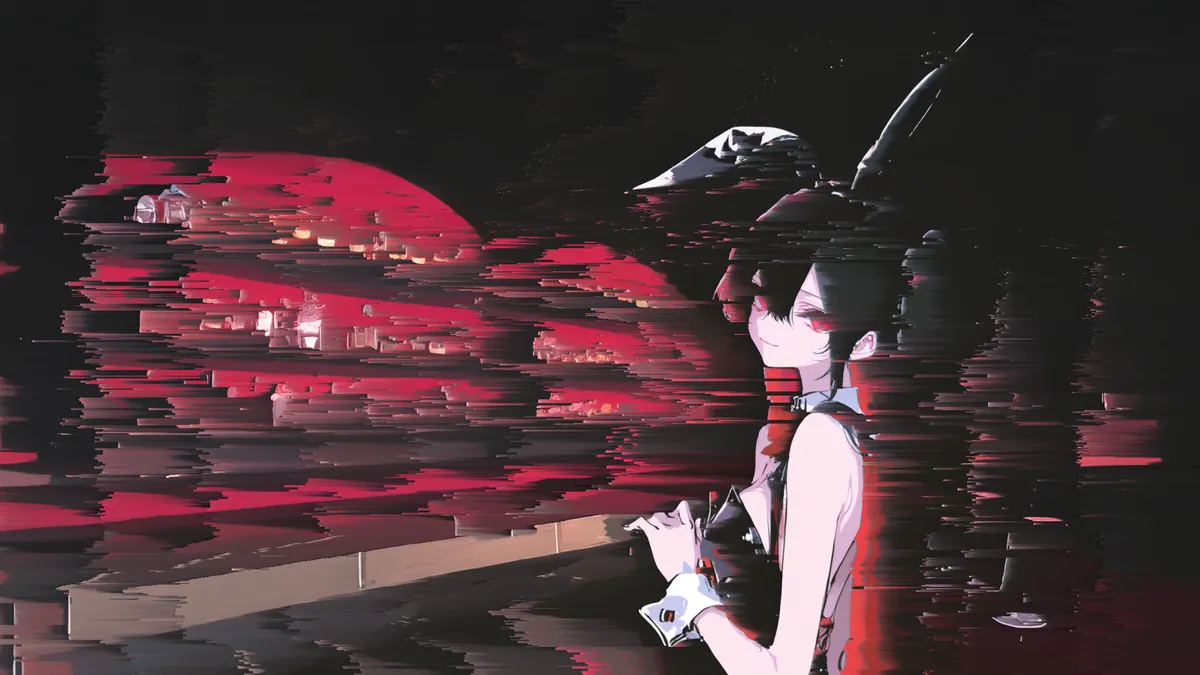
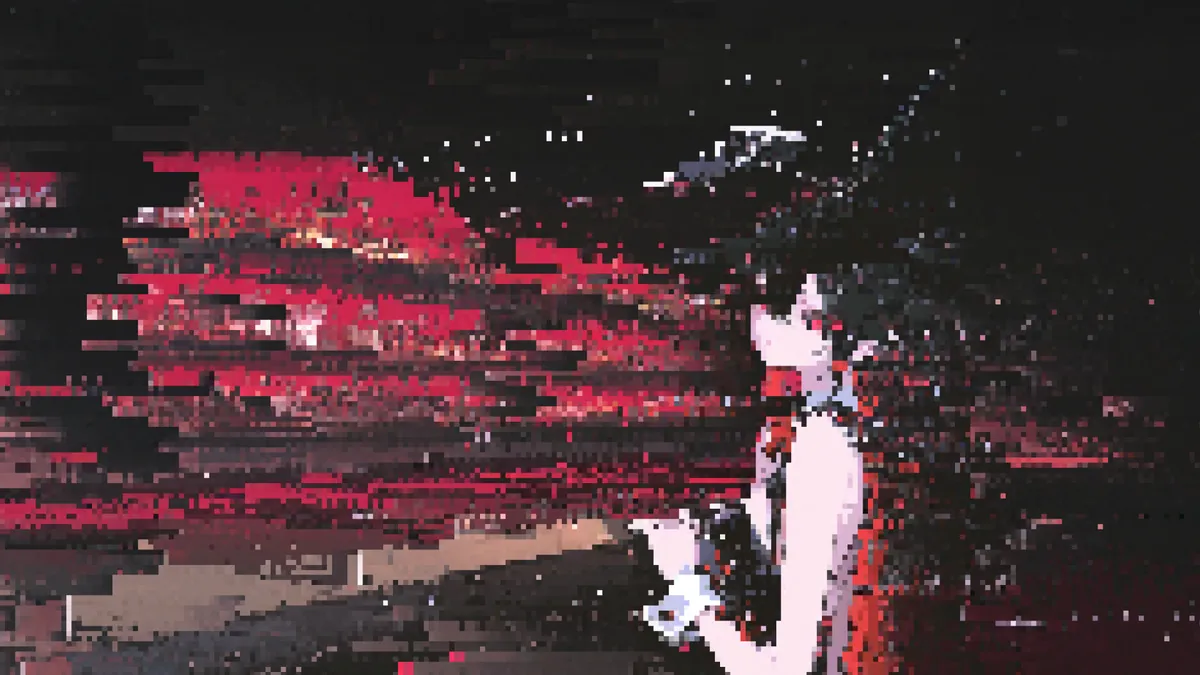
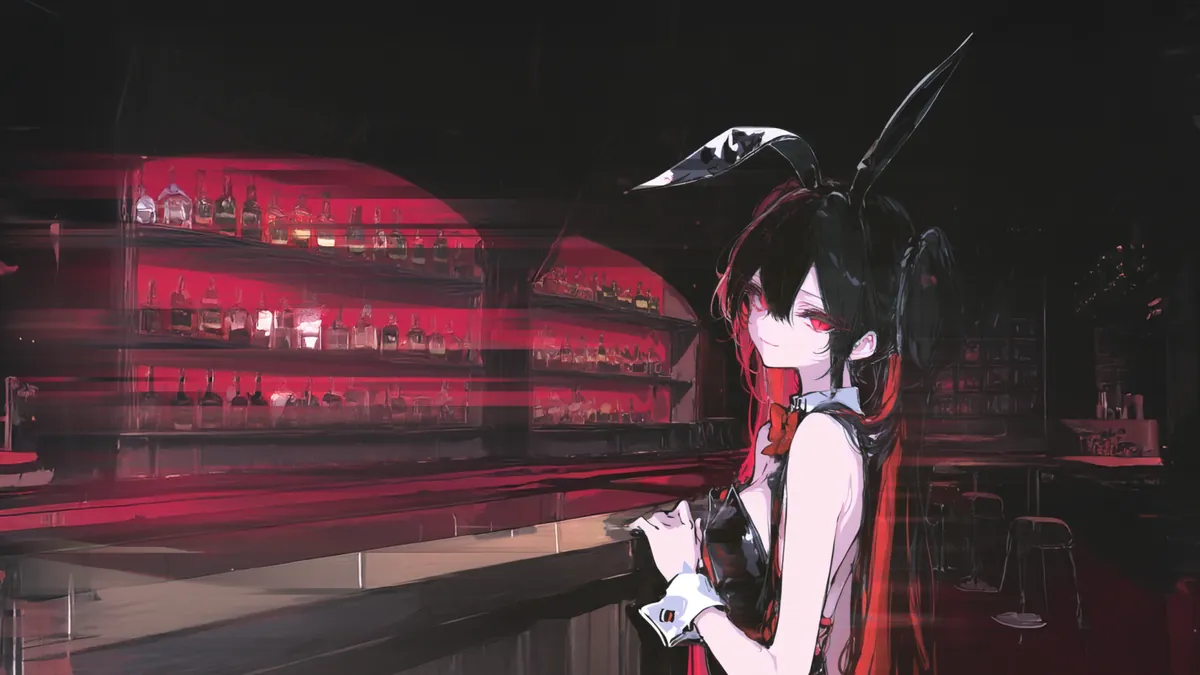
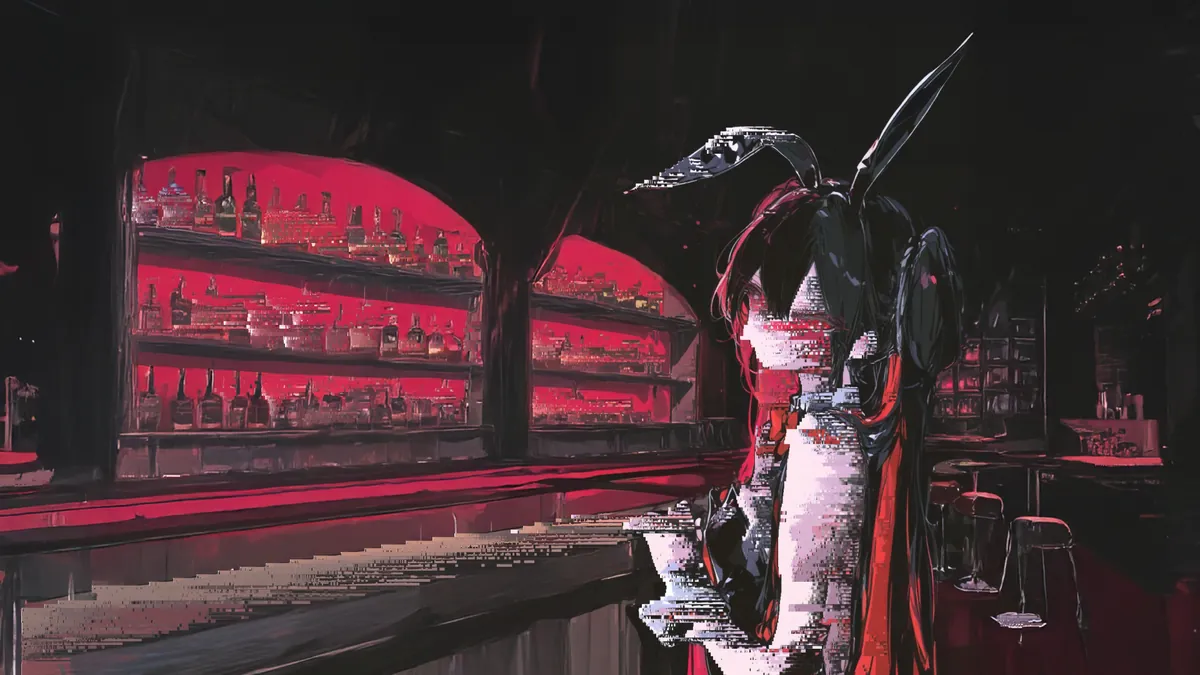
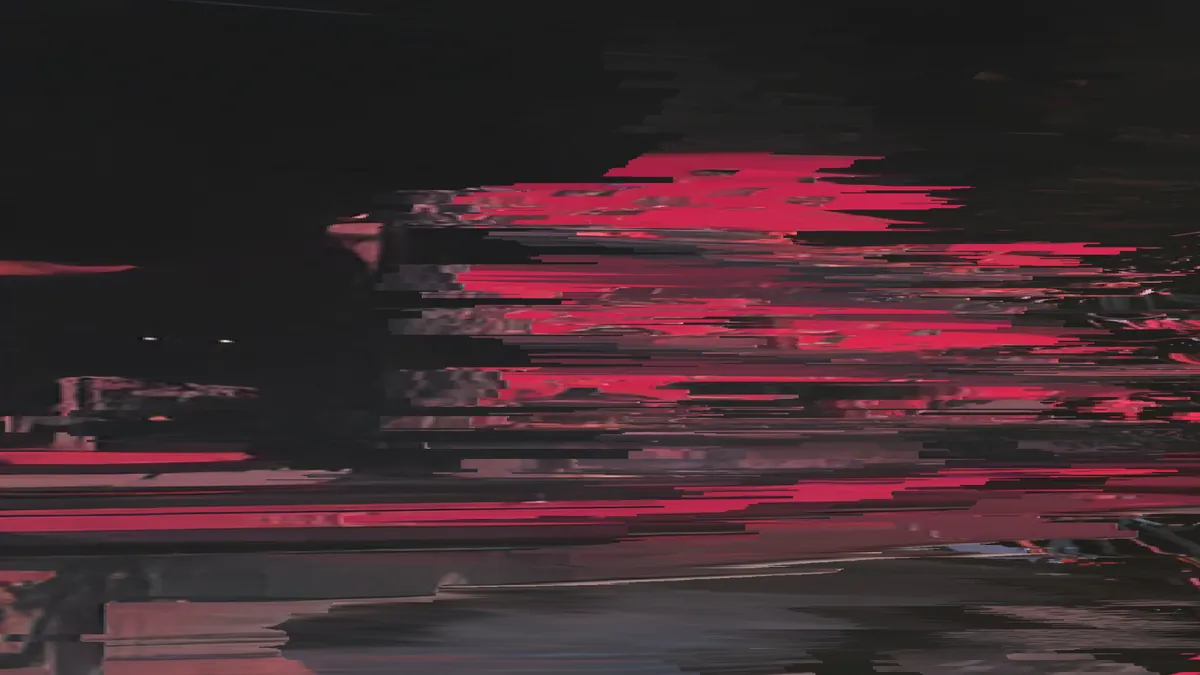
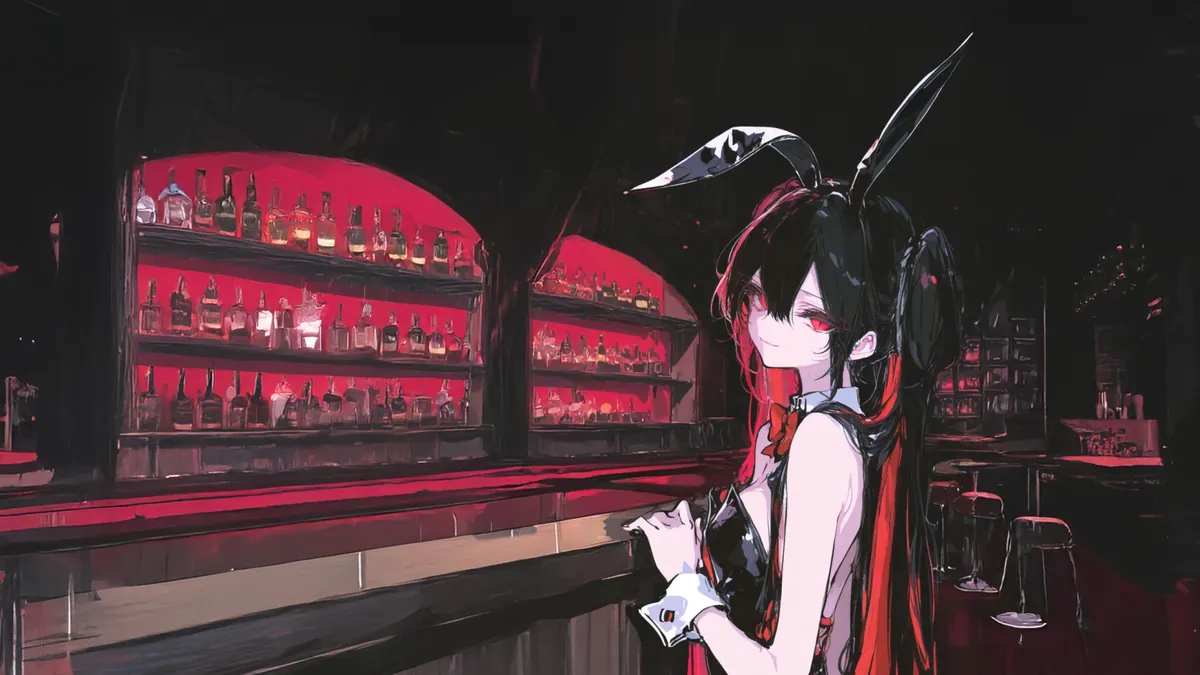
기본값올리기만 하면 나오는 그림, 어두운 절반이 옆으로 흐릅니다건드린 값 없음
플러그인에 프리셋 목록은 없습니다, 값을 그대로 넣으면 됩니다
아래 작은 그림을 누르면 큰 화면이 바뀝니다
적힌 값만 넣으면 같은 그림이 나오고, 적혀 있지 않은 칸은 기본값
플러그인에 프리셋 목록은 없습니다, 값을 그대로 넣으면 됩니다
슬라이더를 끌면 그 값으로 실제 렌더한 프레임이 나옵니다
나머지 값은 전부 기본값
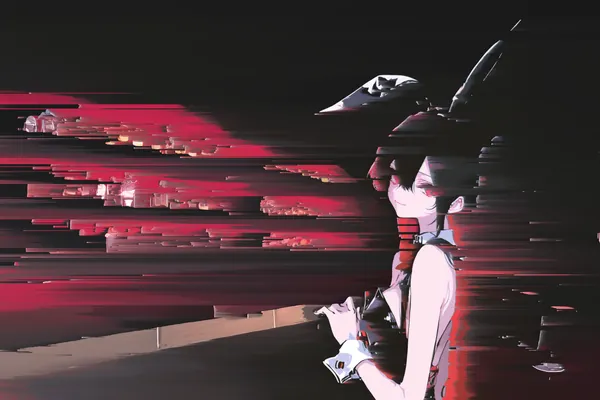
이 밝기보다 어두운 픽셀이 참여합니다
가장 먼저 만질 값, 너무 낮으면 아무 일도 없고
너무 높으면 그림이 사라집니다
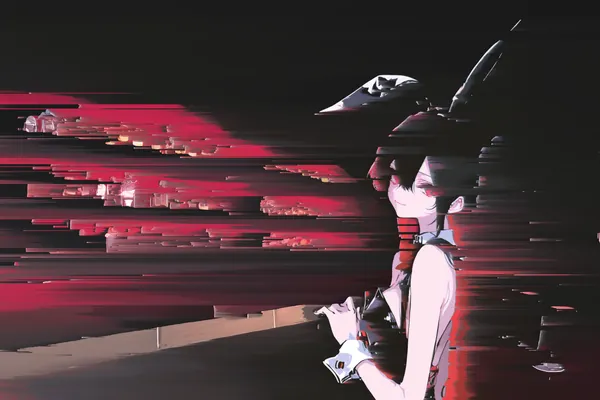
줄기가 흐르는 방향
0은 오른쪽, 90은 아래
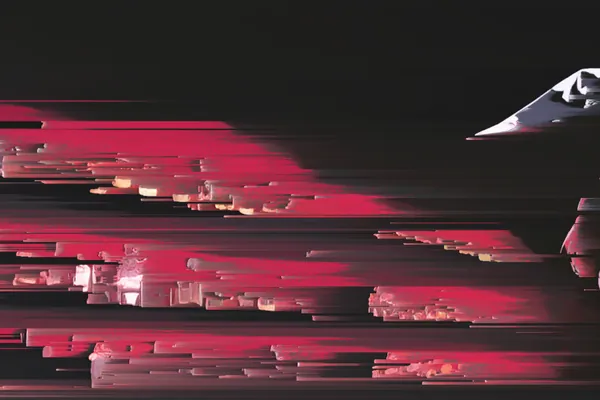
몇 줄이 한 덩어리로 같이 움직일지
올리면 실 대신 굵은 띠
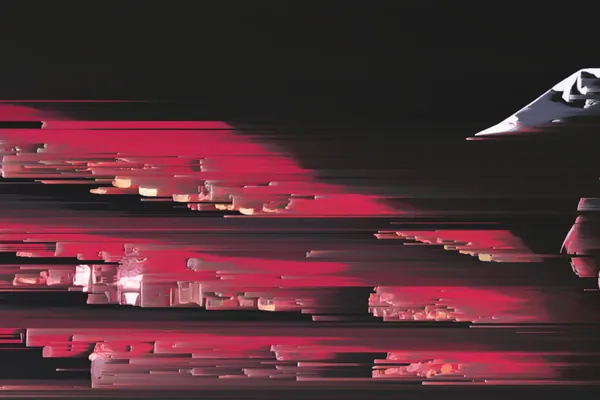
줄기 끝의 색이 구간을 차지하는 비율
올릴수록 그러데이션 대신 넓은 색면
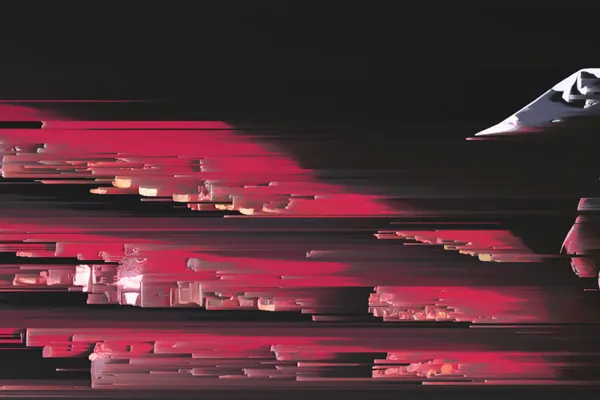
이보다 긴 구간은 잘라 나눕니다
100이면 자르지 않음, 내릴수록 그림이 살아남습니다
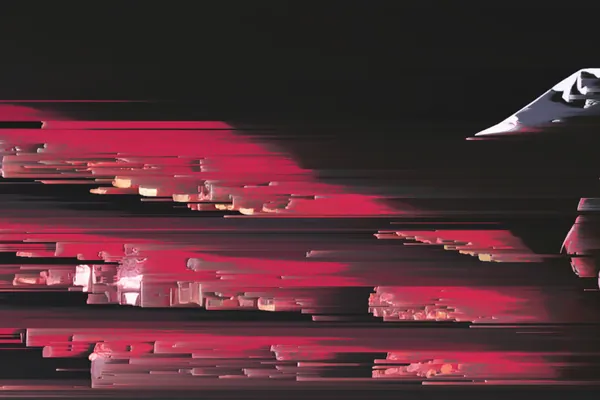
화면 전체의 해상도를 내립니다
흐려지지 않고 칼같이 끊긴 픽셀 그림
레이어에 마스크를 그리고 Constraint에서 고르면 그 안에서만 흐릅니다
바깥은 손대지 않은 원본 그대로
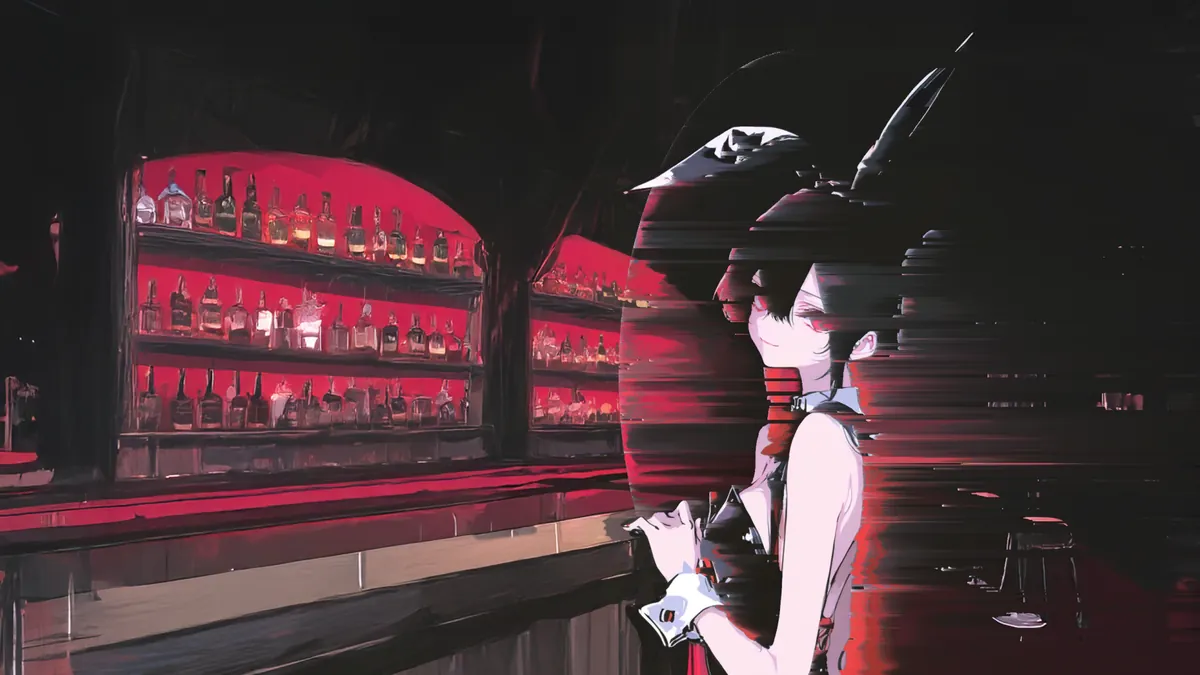
값은 전부 기본값, 마스크만 그려 넣고 Constraint에서 골랐습니다
배경의 술병은 한 장도 흐르지 않고 인물의 머리카락만 흘러내립니다
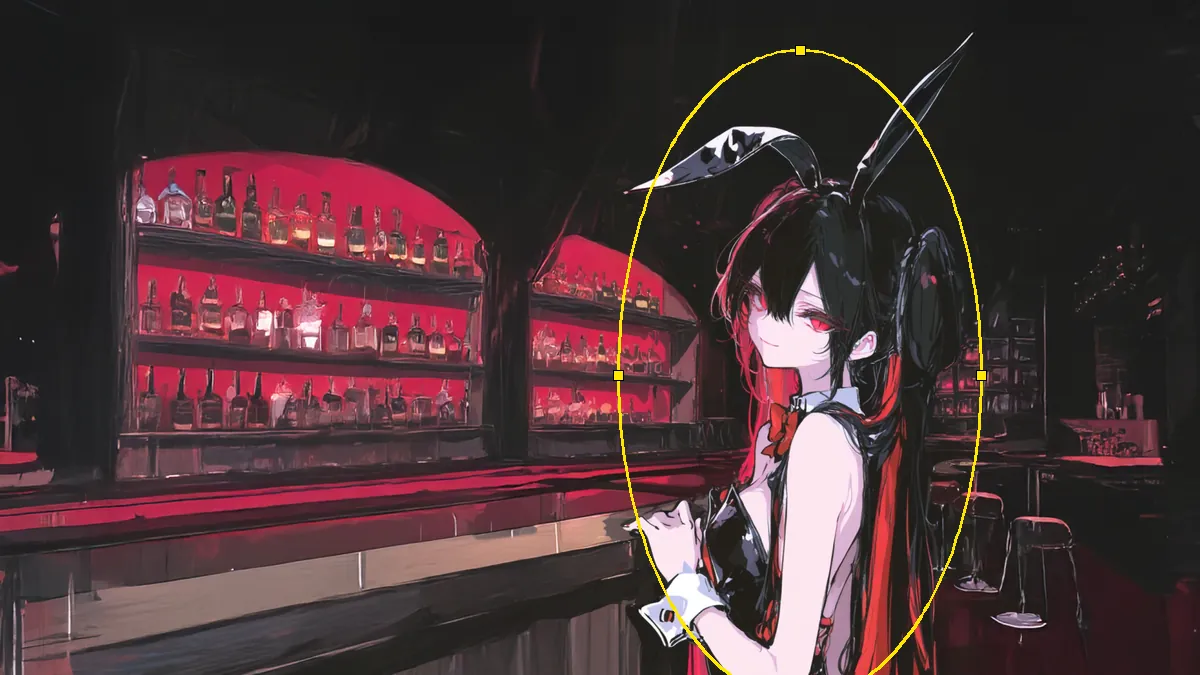
펜이나 도형 도구로 레이어 위에 그립니다
마스크 모드는 None, Add로 두면 레이어 자체가 잘려 나갑니다

맨 위 Constraint 목록에 그린 마스크가 나옵니다
Output을 Mask Map으로 두면 읽히는 영역이 흰색으로 보입니다
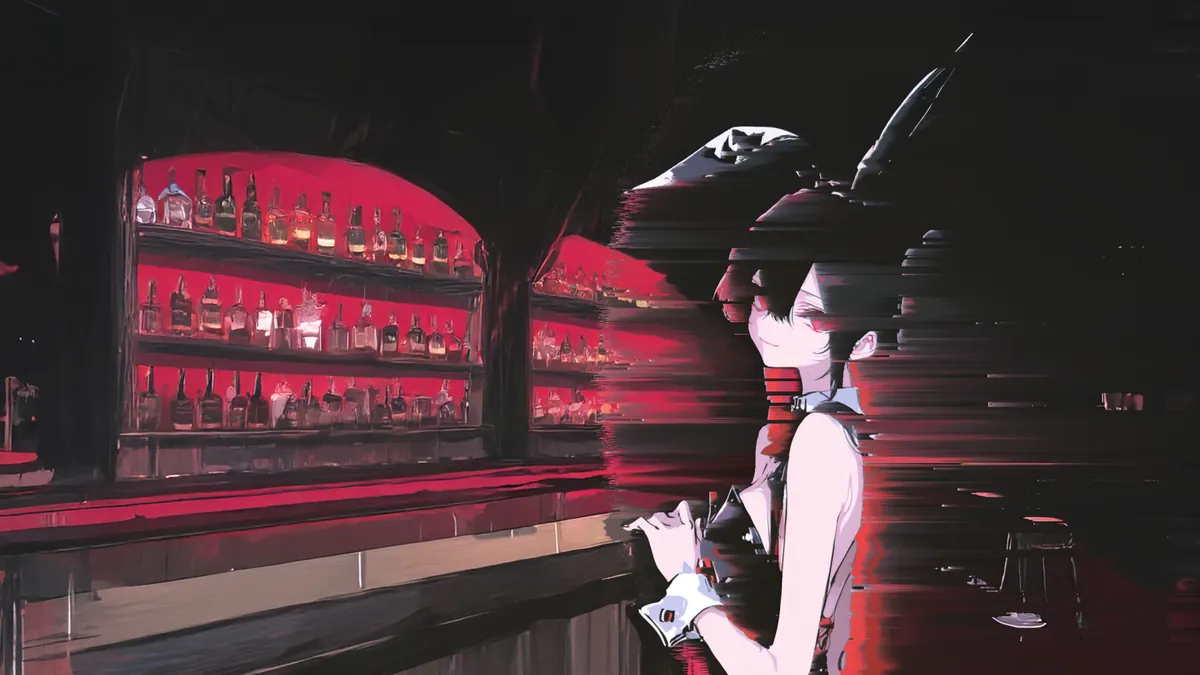
마스크의 페더와 불투명도를 그대로 읽어 경계가 부드럽게 녹습니다
여러 개를 함께 쓰려면 Use all masks를 켭니다
모양이 아니라 그림으로 자르고 싶으면 Trigger Layer, 다른 레이어의 밝기로 참여할 픽셀을 정합니다
숫자가 아니라 둘 중 하나를 고릅니다
Above와 Below 사이를 흘릴지, 그 바깥을 흘릴지
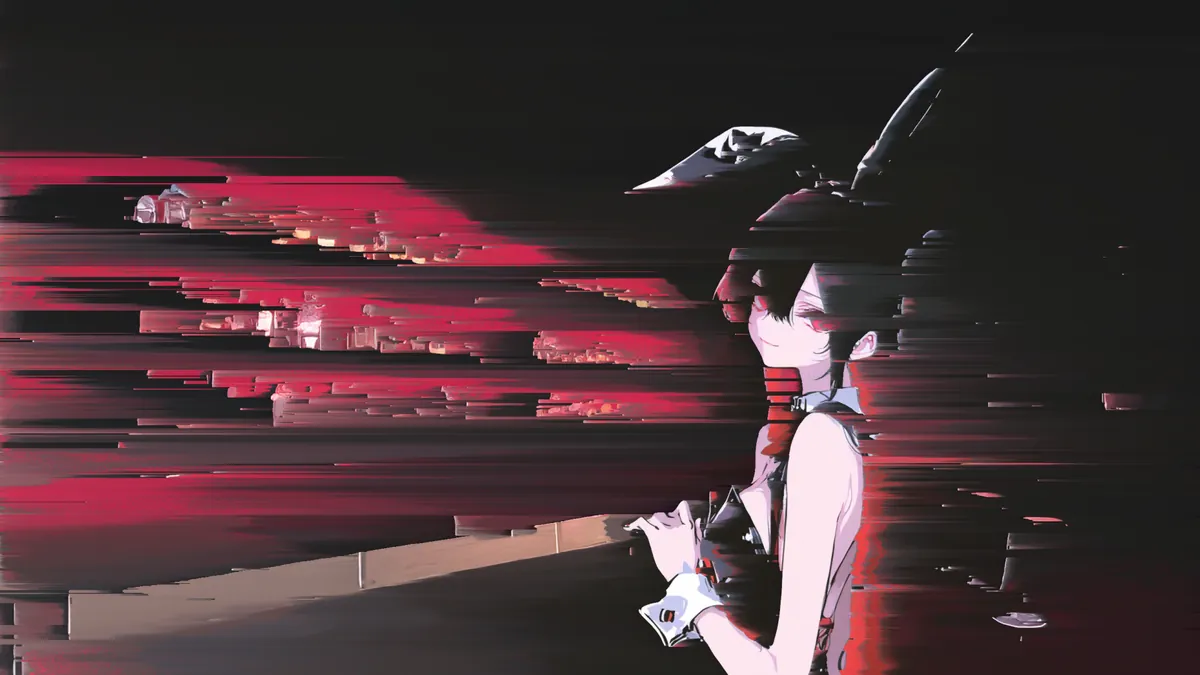
기본값
두 값 사이의 밝기가 흐릅니다, 어두운 배경이 무너지고 인물은 남습니다
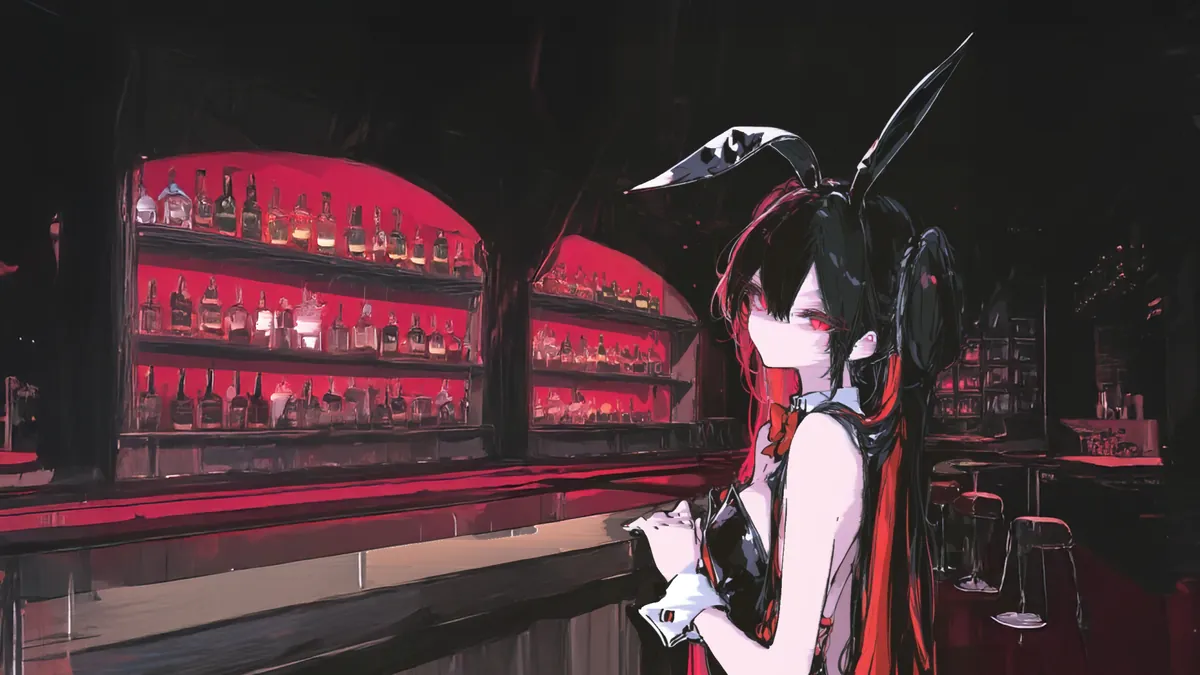
그 바깥이 흐릅니다
가만히 있던 밝은 자리가 대신 흐르고 배경은 그대로
줄 하나를 어디까지 한 구간으로 볼지
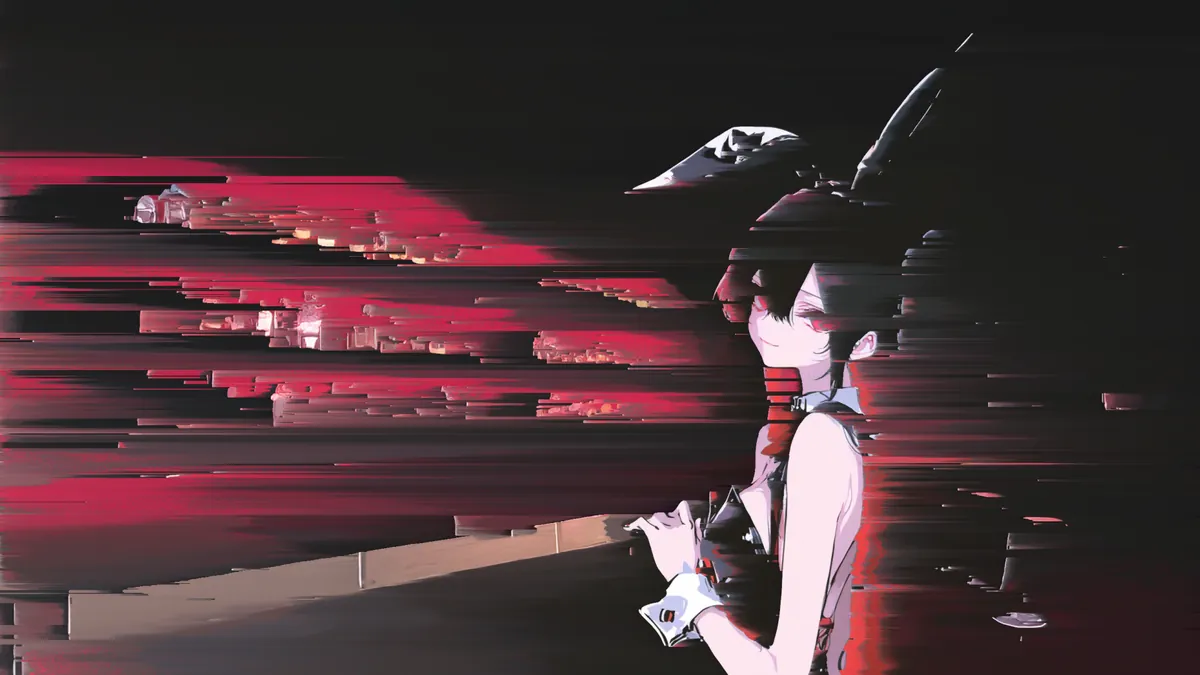
기본값
이어진 덩어리마다 따로 정렬합니다
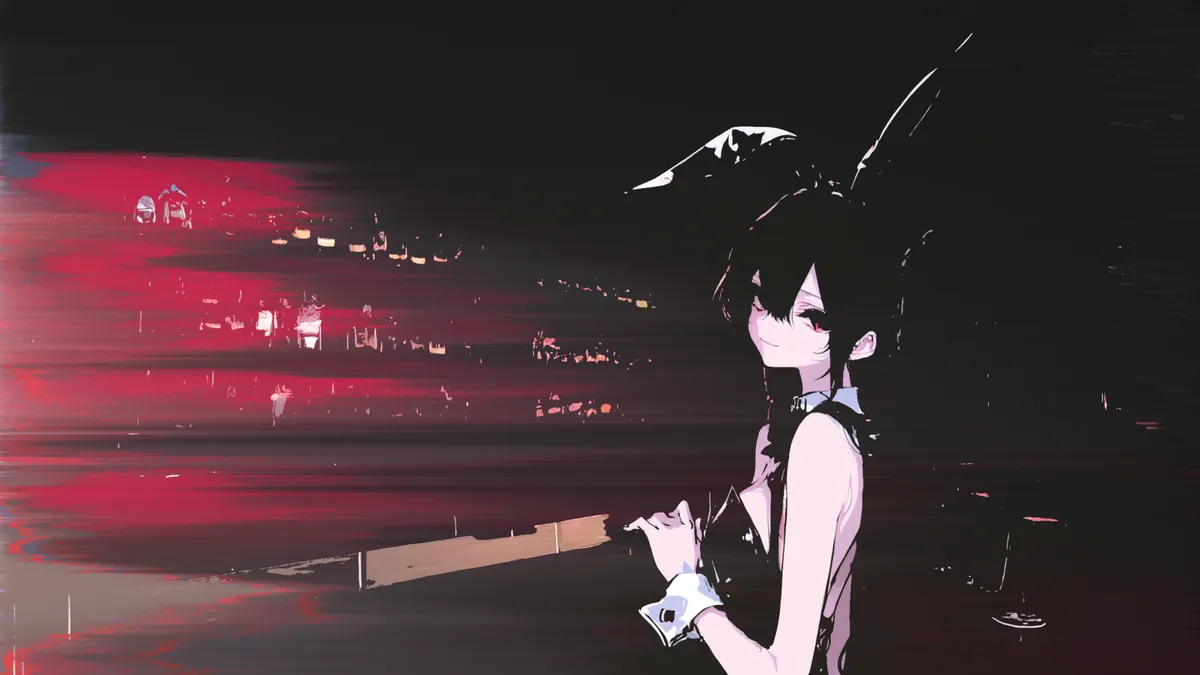
줄 하나의 참여 픽셀을 통째로 줄 세웁니다
화면 한쪽 끝에서 반대쪽까지 끊김 없이
참여할 픽셀을 무엇으로 고를지, Hue · Red · Green · Blue · Alpha도 있습니다
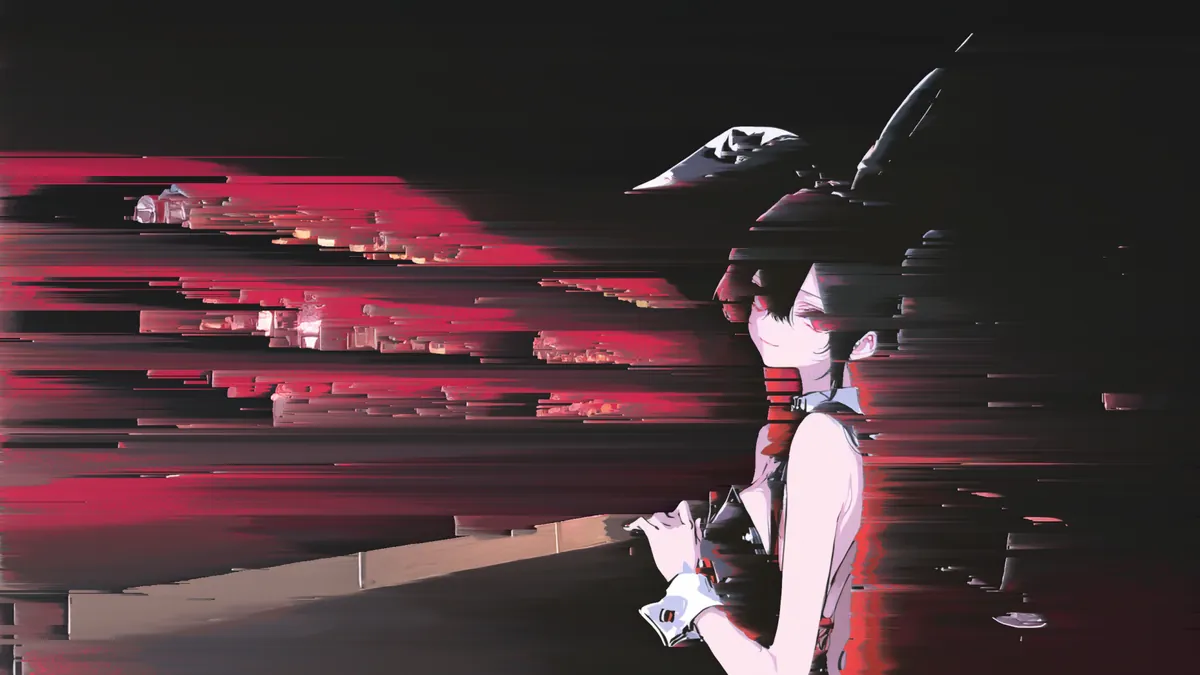
기본값
밝기로 고릅니다, 디테일한 자리에서 구간이 짧게 끊깁니다
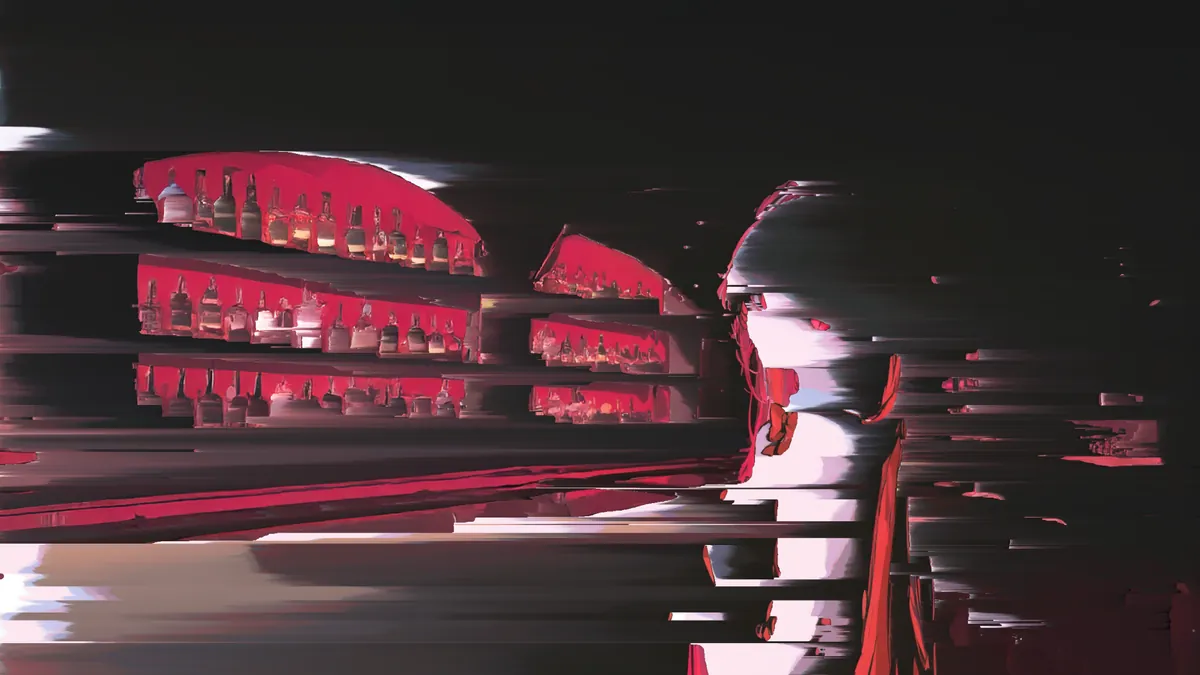
채도로 고릅니다
붉은 자리가 통째로 한 구간이 되어 길게 흐릅니다
올리면 바로 그림이 나옵니다
값을 움직여도 그대로라면 Above / Below 구간부터 봅니다
Effect > Febrero_ > Fe_PixelDrip
Premiere Pro와 Photoshop도 같은 Febrero_ 메뉴
누를 버튼도, 미리 준비할 것도 없습니다
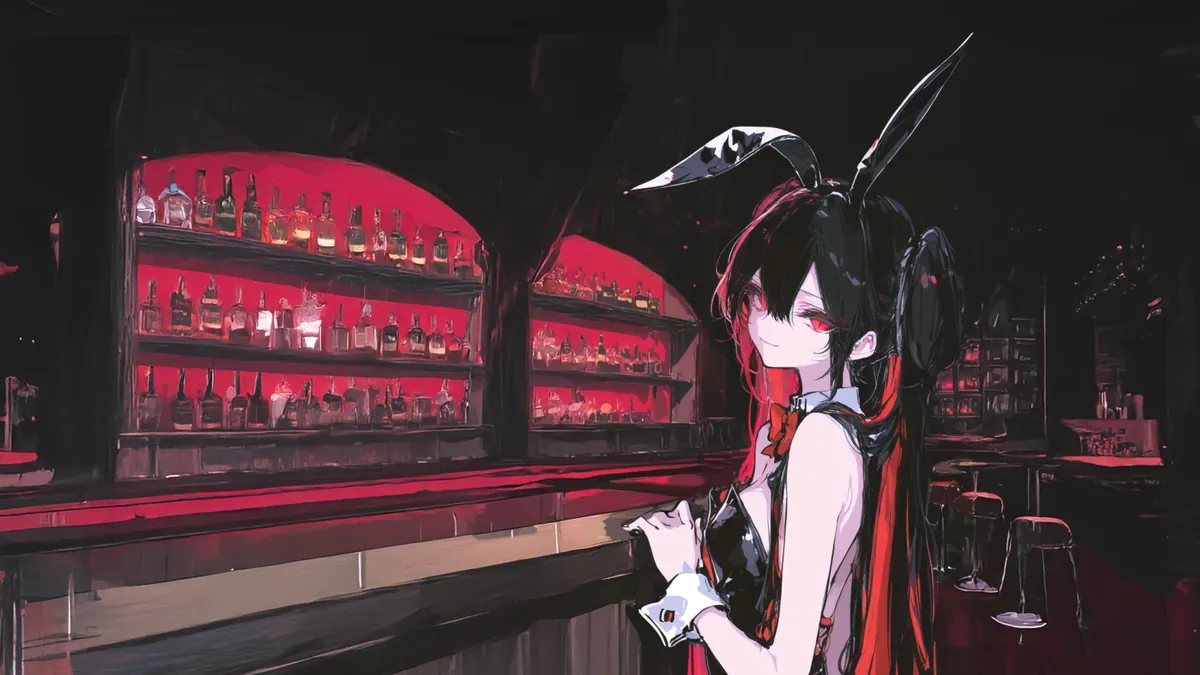
Above와 Below 사이의 밝기만 참여합니다
움직여도 그대로라면 이 구간이 너무 좁거나
화면 전체를 잡은 것입니다
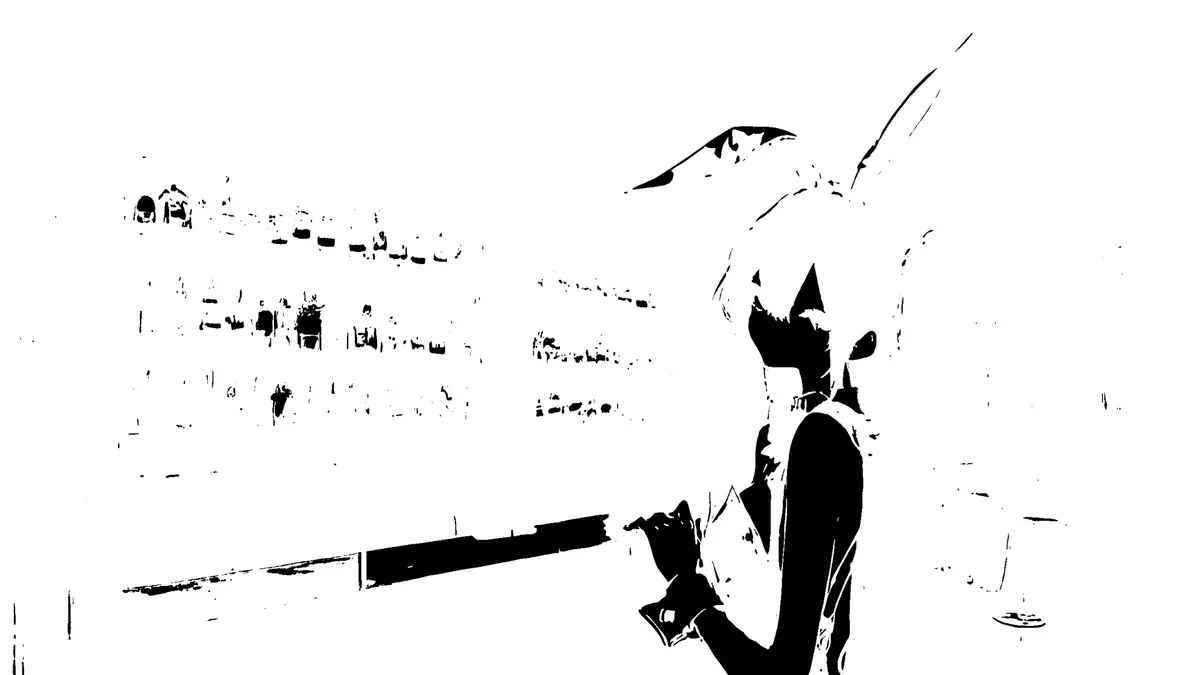
맨 아래 Output을 Trigger Map으로
흰 곳이 참여하는 픽셀, 다 봤으면 Result로
위에서 돌려 본 것 외의 항목, 이펙트 컨트롤 패널 순서 그대로
| 컨트롤 | 하는 일 |
|---|---|
| Above | 이 밝기보다 밝은 픽셀만 참여, 0이면 아래쪽 제한 없음 |
| Coherence | 이웃한 줄이 같은 자리에서 끊기게, 올릴수록 실 대신 덩어리 |
| Sort | |
| Sort By | 구간 안에서 늘어놓는 기준, 줄기 모양은 그대로고 색만 달라집니다 |
| Invert | 줄 세우는 방향을 뒤집습니다, 밝은 픽셀이 반대쪽 끝에 |
| Mirror | 정렬된 구간을 가운데서 접어 양쪽으로 퍼지게 |
| Drag Variation | 구간마다 Drag를 얼마나 약하게 굴릴지, Drag가 0이면 회색 |
| Stretch | |
| Stretch | 정렬 대신 한 픽셀을 길게 늘이는 모드, 켜야 아래 둘이 일합니다 |
| Factor | 얼마나 길게 늘일지 |
| Priority | 늘어난 구간이 겹칠 때 어느 쪽이 위로 |
| Trigger Detail | |
| Trigger Layer | 참여할 픽셀을 다른 레이어의 그림으로 정합니다, 그 레이어의 원본만 읽습니다 |
| Threshold Noise | 구간의 경계를 흐트러뜨립니다, 0이면 꺼짐 |
| Noise Scale | 그 흐트러짐의 크기, 작으면 거친 가장자리 크면 느린 물결 |
| Noise Complexity | 흐트러짐을 몇 겹으로 쌓을지 |
| Noise Seed | 흐트러짐 패턴만 다시 굴립니다, 0이면 아래 Seed를 따름 |
| Affect Background | 투명한 자리도 어두운 픽셀로 쳐서 구간을 시작합니다 |
| Runs | |
| Min Length | 이보다 짧은 구간은 건드리지 않음, 조금만 올려도 크게 줄어듭니다 |
| Bridge | 짧은 끊김을 건너뛰어 줄기를 이어 붙임, 몇 %만 올려도 화면이 통째로 녹습니다 |
| Invasion | 줄기 끝의 재료를 구간 밖, 실루엣 밖까지 밀어냅니다 |
| Invasion Style | Smear는 끝 색을 계속 찍고, Exchange는 진짜 픽셀을 맞바꿉니다 |
| Invasion Variation | 구간마다 Invasion을 얼마나 약하게 굴릴지 |
| Offset Random | 자르는 자리를 줄마다 흩어 놓음, 0이면 격자가 생깁니다 |
| Seed | 무작위 패턴을 통째로 다시 굴립니다 |
| Edges | |
| Feather Start / End | 줄기의 시작과 끝을 원본과 부드럽게 섞습니다 |
| 맨 아래 | |
| Pop | 옮겨진 픽셀의 채도를 올립니다, 0이면 원본 색 그대로 |
| Blend With Original | 0이 효과 최대, 100이 원본, 중간은 유령상 |
| Preserve Alpha | 켜면 실루엣이 고정, 로고가 형태 밖으로 쏟아지지 않습니다 |
| Output | Result가 효과, Trigger Map은 참여 픽셀을 흑백으로 보여주는 진단 뷰 |
압축 파일 하나에 세 프로그램, 두 운영체제가 다 들어 있습니다
쓰시는 것만 꺼내면 됩니다
무료입니다
상업적 작업에도 그대로 쓰실 수 있습니다
버튼을 누르면 Buy Me a Coffee 배포 페이지가 열립니다
받은 파일을 폴더에 넣고 프로그램을 다시 켜면 끝입니다
C:\Program Files\Adobe\Adobe After Effects [연도]\Support Files\Plug-ins/Applications/Adobe After Effects [연도]/Plug-insC:\Program Files\Adobe\Adobe Premiere Pro [연도]\PlugIns\Common/Library/Application Support/Adobe/Common/Plug-ins/7.0/MediaCoreC:\Program Files\Adobe\Adobe Photoshop [연도]\Plug-ins파일을 넣은 뒤 프로그램을 완전히 껐다 켰는지 확인해 주세요
그래도 없다면 폴더가 맞는지 봐 주세요 — 여러 해 버전이 함께 깔려 있으면 지금 쓰는 쪽에 넣어야 합니다
먼저 Above / Below를 보세요
이 구간이 화면의 거의 전부를 잡고 있으면 Coherence, Bridge, Invasion, Min Length, Offset Random이 한꺼번에 조용해집니다
모두 구간과 구간 사이에서 일하는 값이라, 사이가 없으면 할 일이 없습니다
고장이 아니라 지금 설정에서는 할 일이 없다는 표시입니다
바로 위의 칸을 0에서 올리거나 구간을 좁히면 다시 살아납니다
맨 아래 Output을 Trigger Map으로 바꾸면 흑백으로 바로 보입니다
흰 곳이 참여하는 픽셀, 확인이 끝나면 Result로 되돌려 주세요
레이어 파라미터는 그 레이어의 원본 그림만 읽고, 거기 걸린 효과는 따라오지 않습니다
검은 솔리드에 그라디언트 효과를 걸어 꽂으면 검정만 도착합니다
만든 그림은 프리컴포즈해서 꽂아 주세요
임계값 근처의 픽셀은 그레인이나 압축 아티팩트만으로도 프레임마다 판정이 뒤집힙니다
이펙트 자체는 프레임에 따라 판단을 바꾸지 않으니, 앞단에 디노이즈를 걸면 줄어듭니다
CPU의 여러 코어를 나누어 쓰고 그래픽카드는 쓰지 않습니다
Max Length 100에 Above / Below 구간이 넓은 조합이 가장 무겁습니다, Max Length를 내리면 가벼워집니다
먼저 압축을 맥에서 푸셨는지 확인해 주세요
Windows에서 풀어 옮기면 실행 권한이 사라지고, 그 파일은 설치돼도 아무 일이 일어나지 않으며 오류도 뜨지 않습니다
zip 파일을 그대로 맥으로 옮긴 뒤 맥에서 푸시면 됩니다
시스템 설정 > 개인정보 보호 및 보안으로 가면 차단된 항목이 아래쪽에 나오고, 확인 없이 열기를 누르면 통과됩니다
한 번만 하면 됩니다
어느 프로그램의 몇 년도 버전인지, 화면에 어떤 메시지가 떴는지만 알려 주시면 큰 도움이 됩니다
고쳐서 다시 올리겠습니다
이 플러그인은 최신 버전만 지원합니다
다시 열어야 하는 프로젝트가 있다면 그때 쓰던 플러그인 파일을 따로 보관해 주세요